Un invité demande une facture, que dois-je faire ?
Si un invité vous demande une facture ou un reçu, vous en tant qu'hôte êtes responsable de la fournir.
Holidu ne peut pas émettre de factures aux invités car nous ne sommes pas le prestataire légal de l'hébergement. Nous ne fournissons que des factures de commission à vous (l'hôte ou le gestionnaire de propriété).
Pourquoi dois-je émettre une facture ?
Holidu facilite le paiement entre l'invité et vous, l'hôte.
Nous déduisons notre commission avant votre paiement, mais légalement, vous restez le prestataire de services et êtes donc responsable de l'émission de factures ou de reçus à vos invités.
Points importants :
- Les factures doivent refléter le montant total payé par l'invité.
- N'émettez les factures qu'après le départ de l'invité.
- Les règles fiscales locales peuvent varier - veuillez consulter un conseiller fiscal si vous avez des doutes.
Suis-je légalement tenu d'émettre des factures ?
Oui. Les hôtes sont légalement tenus de fournir aux invités une facture ou un reçu pour leur séjour.
Holidu ne facilite que le paiement et n'est pas le prestataire légal de l'hébergement, ce qui signifie que vous, en tant qu'hôte ou gestionnaire de propriété, restez entièrement responsable de la facturation.
Pour les hôtes professionnels exploitant un numéro de TVA valide, l'émission d'une facture à la fin de chaque séjour est obligatoire, que l'invité la demande spécifiquement ou non. Cela soutient la conformité avec les réglementations fiscales et comptables locales.
Qu'est-ce que l'outil de facturation pour invités ?
Pour faciliter les choses, Holidu fournit l'outil de facturation pour invités, disponible dans votre compte hôte. L'outil aide les hôtes à créer des factures légalement conformes directement via leur compte Holidu.
Fonctionnalités principales
- Création de factures en libre-service : Générez, modifiez et émettez des factures pour chaque réservation confirmée.
- Légalement conforme : Soutient la conformité avec les règles fiscales locales et de l'UE.
- Flux de travail flexible : Commencez avec un brouillon, examinez les détails et émettez quand vous êtes prêt.
- Services supplémentaires : Créez des factures supplémentaires pour les services additionnels comme les repas, les transferts ou les vélos électriques.
Veuillez noter qu'une fois qu'une facture est émise, elle ne peut pas être modifiée. Si vous n'êtes pas sûr, choisissez "Enregistrer et fermer" pour la garder en brouillon. Une fois que vous sélectionnez "Enregistrer et émettre", elle devient définitive et immodifiable.
Pour corriger une erreur, vous devez annuler la facture et en émettre une nouvelle.
Où trouver l'outil de facturation pour invités
Il y a deux façons d'y accéder :
Option 1 :
- Connectez-vous à votre compte Holidu. Si vous gérez plusieurs propriétés, sélectionnez celle associée à la réservation.
- Allez à l'onglet "Finances" sur la gauche.
- Puis sélectionnez Factures pour invités.
Option 2 :
- Connectez-vous à votre compte Holidu. Si vous gérez plusieurs propriétés, sélectionnez celle associée à la réservation.
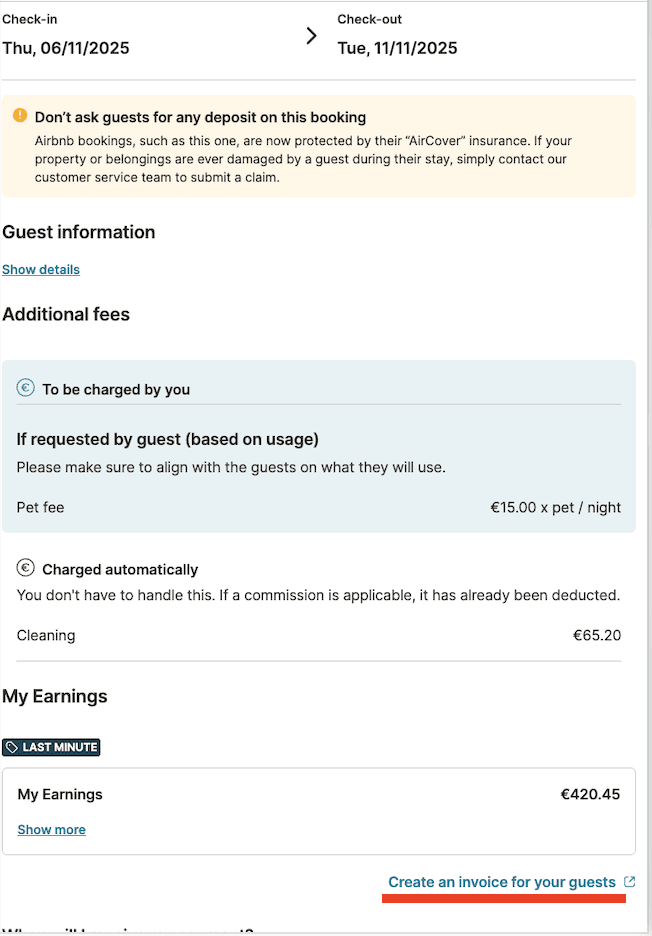
- Allez à l'onglet Réservation sur la gauche. Puis sélectionnez la réservation pour laquelle vous souhaitez créer une facture.
- Sous Mes revenus, cliquez sur Créer une facture pour vos invités.
Comment configurer vos paramètres de facturation pour invités
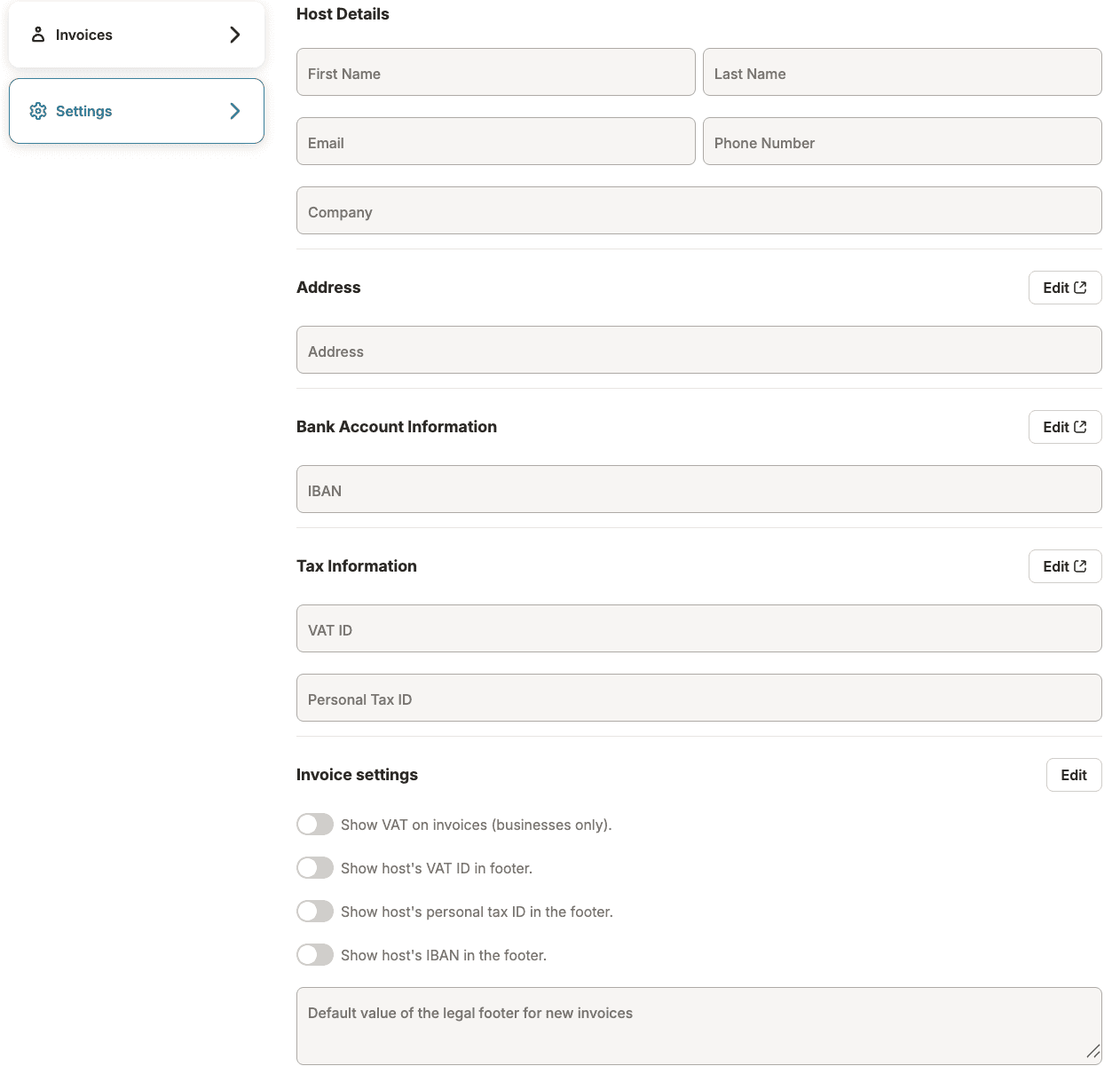
Pour vous assurer que vos factures sont professionnelles et conformes aux exigences fiscales locales, vous pouvez personnaliser vos informations et préférences d'affichage dans la section Paramètres de votre tableau de bord.
Mettez à jour votre profil hôte et entreprise
Assurez-vous que vos coordonnées et informations légales sont exactes, car celles-ci sont utilisées pour vous identifier sur la facture.
- Détails de l'hôte : Vérifiez que votre nom, adresse e-mail et nom de l'entreprise sont corrects.
- Adresse : C'est votre adresse professionnelle légale ou votre adresse de résidence principale. Cliquez sur Modifier pour mettre à jour votre rue, code postal et ville.
Personnalisez les paramètres d'affichage de la facture
Vous pouvez contrôler exactement quelles informations vos invités voient sur leurs factures en activant les options suivantes dans les Paramètres de facturation :
- Afficher la TVA : Activez cette option si vous êtes une entreprise enregistrée et devez afficher la TVA sur les factures.
- Détails du pied de page : Vous pouvez choisir d'afficher ou de masquer votre numéro de TVA, numéro fiscal personnel ou IBAN dans le pied de page du document.
- Texte du pied de page légal : Utilisez la zone de texte pour ajouter un message personnalisé par défaut pour votre pied de page légal (par exemple, un message de remerciement ou une clause de non-responsabilité légale spécifique à votre région).
Choisissez l'entreprise qui émet la facture
Si vous gérez des propriétés sous plus d'une entreprise - par exemple, en tant que propriétaire, ou si une entreprise gère la propriété en votre nom - vous pouvez maintenant contrôler laquelle est utilisée pour chaque facture.
Cela s'applique à vous si :
- Vous possédez la propriété directement et facturerez également par le biais d'une entreprise distincte, ou
- Une entreprise de gestion gère la propriété en votre nom, et soit vous, soit cette entreprise, devez émettre la facture
L'entreprise utilisée dépend de la réservation - nous sélectionnons automatiquement celle qui s'applique à cette réservation spécifique. Si ce n'est pas correct, ou si vous souhaitez facturer en tant qu'entreprise différente, vous pouvez le modifier avant d'émettre.
Où le gérer : Paramètres > Factures. Vous verrez votre profil par défaut ainsi que tous ceux que vous avez créés vous-même. Vous pouvez ajouter, renommer, modifier ou supprimer un profil à tout moment.
Vous avez effectué des modifications manuelles ? Si vous modifiez les détails de la facture et qu'ils ne correspondent pas à un profil enregistré, nous vous demanderons si vous souhaitez les enregistrer en tant que nouveau profil - pour que vous n'ayez pas à les saisir à nouveau la prochaine fois.
Numéros de facture : chaque profil conserve son propre comptage et vous avertit avant un doublon, afin que vos numéros restent propres peu importe l'entreprise pour laquelle vous facturez.
Étapes pour créer la facture
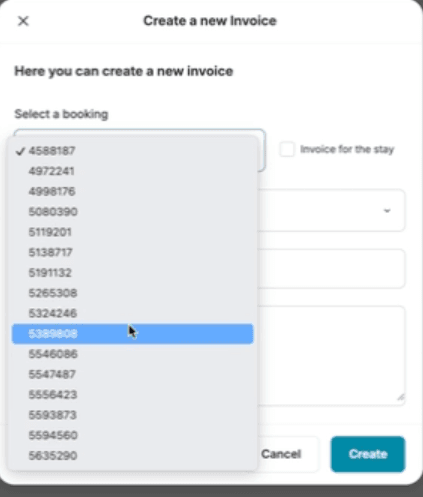
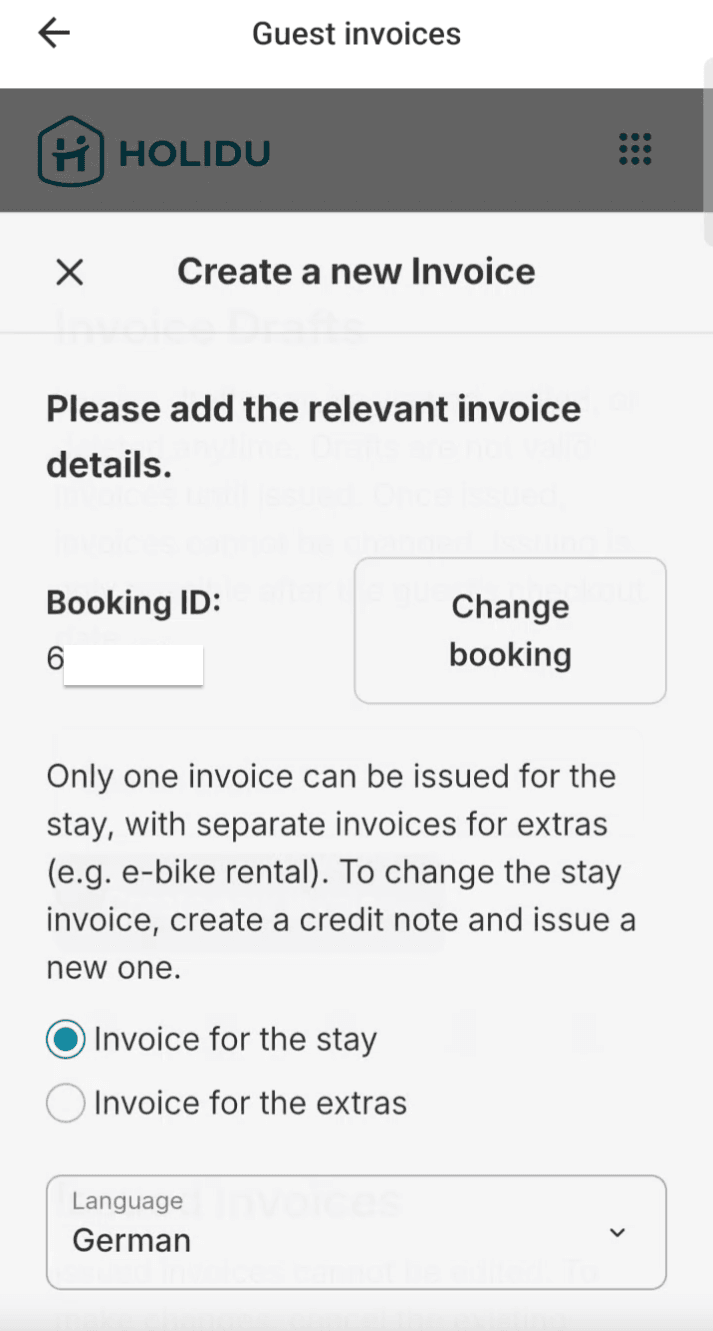
Étape 1 : Sélectionnez les détails de la réservation
Choisissez l'ID de réservation pertinent et la langue préférée. Choisissez le facteur - nous le sélectionnons automatiquement, mais vous pouvez le modifier ici.
Étape 2 : Ajoutez les informations de l'invité
Entrez l'adresse de facturation de l'invité et son numéro de TVA (le cas échéant).
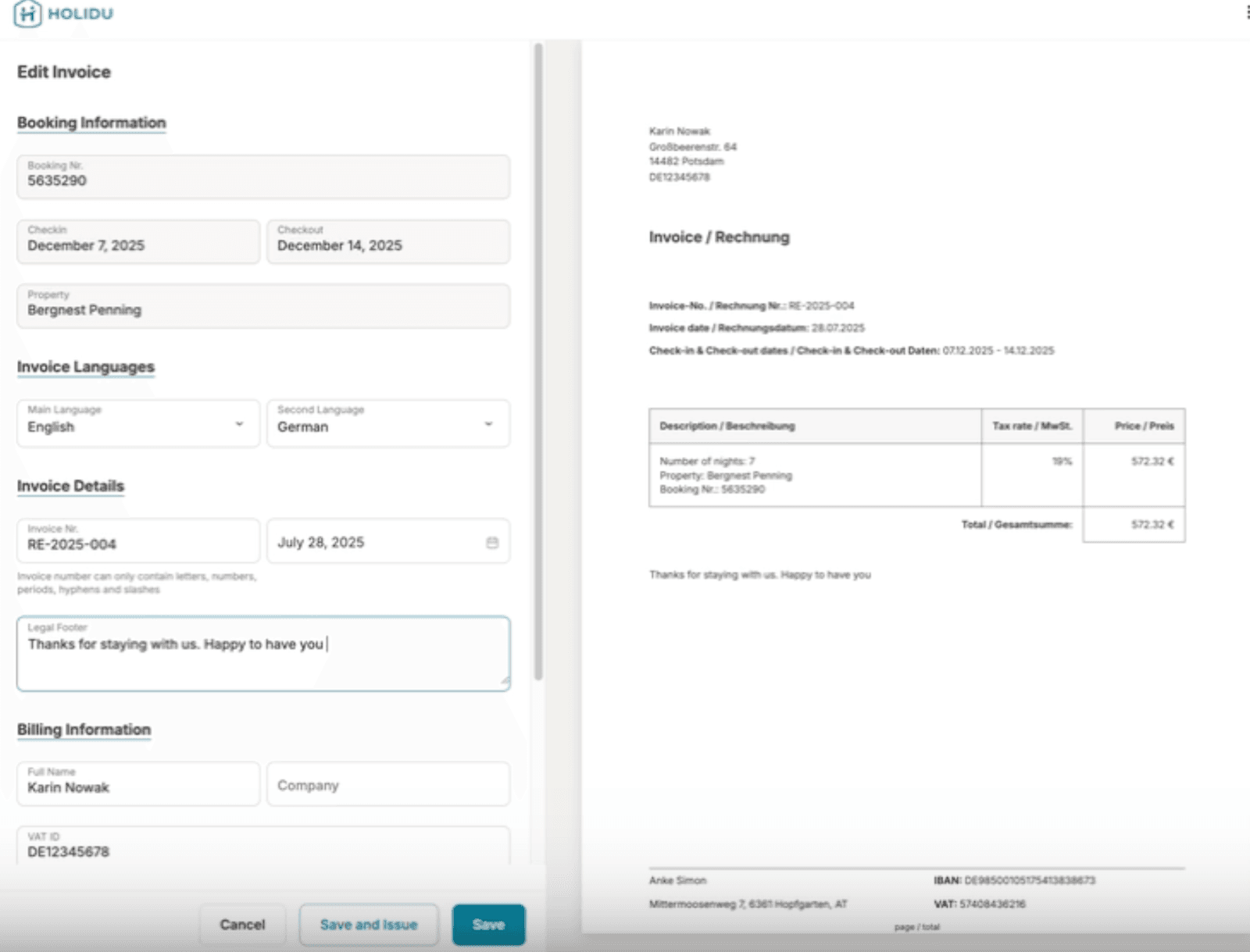
Étape 3 : Examinez et personnalisez
Le système affichera automatiquement les détails de la réservation tels que les dates, le nom de la propriété et le montant total. Vous pouvez également ajouter un message personnalisé sous le Pied de page légal. Le message ajouté dans le pied de page légal s'affichera sur la facture.
Étape 4 : Finalisez la facture
Vous avez trois options :
- Annuler : Abandonnez le brouillon.
- Enregistrer et fermer : Gardez-le en brouillon pour des modifications ultérieures.
- Enregistrer et émettre : Finalisez la facture. Une fois émise, elle ne peut pas être modifiée.
Étape 5 : Téléchargez et envoyez
La facture émise peut être téléchargée en PDF et envoyée manuellement à votre invité.
Automatisez votre flux de travail
Sous les paramètres de numérotation automatique de facture, vous pouvez choisir de :
- Activer la génération automatique : Activez cette option pour que le système attribue automatiquement un numéro unique à chaque nouvelle facture, vous économisant les tâches manuelles de tenue de registres.
Facturation pour les services supplémentaires
Pour facturer les services supplémentaires au-delà du séjour de l'invité, créez d'abord la Facture pour le séjour, puis générez une Facture supplémentaire distincte pour les suppléments.
Numéro d'identification fiscale personnelle pour les hôtes allemands
Pour les hôtes en Allemagne, le Numéro d'identification fiscale personnelle (SteuerID/IdNr.) ne doit pas être affiché (ces informations ne seront pas automatiquement transférées à toutes les factures, mais le champ sera vide). Le numéro correct à utiliser à la place est le Numéro fiscal (Steuernummer).
Voici comment configurer le Numéro fiscal (Steuernummer) pour que toutes les factures l'incluent :
- Allez à Paramètres sous Factures dans l'outil de facturation pour invités.
- Localisez le champ Numéro fiscal (Steuernummer).
- Cliquez sur Modifier.
- Entrez manuellement le Numéro fiscal (Steuernummer) valide.
- Enregistrez les paramètres.
Une fois enregistré, ce numéro apparaîtra par défaut sur le formulaire de facture.
Rappels importants
- Émettez toujours des factures pour le montant total payé par l'invité.
- N'émettez qu'après le départ.
- La commission de Holidu est déduite avant le paiement, mais doit toujours figurer dans le montant total.
- Si une réservation est annulée, les invités peuvent demander une facture d'annulation.
- Holidu fournit l'outil, mais vous restez l'émetteur officiel
Voulez-vous nous contacter?
Nous sommes ici pour vous aider. Vous pouvez nous contacter directement si vous avez besoin d'assistance ou si vous avez des questions.
Contactez-nous